



从0到1:用PPT搞定自媒体视频,小白也能快速出片
你是否总觉得做自媒体视频门槛高,既要学复杂剪辑软件,又担心设备不够专业?其实,你电脑里自带的PPT,就是一款被严重低估的“视频制作神器”。无需额外下载工具,只需掌握几个核心步骤,就能从0到1产出高质量自媒体视频。
一、前期准备:定方向+搭框架,避免无效创作
在打开PPT前,先明确两个关键问题,让后续制作有的放矢。
- 明确视频核心目标:先想清楚“观众看了我的视频能获得什么”。是学会一个技能(如“3步用PPT做封面”)、获取一个知识点(如“自媒体新手避坑指南”),还是产生情绪共鸣(如“打工人高效摸鱼技巧”)?目标越具体,内容越聚焦。
- 搭建PPT内容框架:把视频脚本直接转化为PPT的“页面逻辑”。建议按“黄金3段式”搭建:
- 开头(1-2页):用痛点/反转吸引注意力,比如“你是不是也觉得做视频要花一整天?今天教你1小时搞定”。
- 中间(3-8页):分点拆解核心内容,每一页只讲1个小知识点,搭配“标题+短句+1张图”,避免文字堆砌。
- 结尾(1页):引导互动,比如“觉得有用的话,点赞关注,下期教你PPT导出高清视频”。
二、中期制作:3步搞定内容设计,颜值与实用兼具
PPT视频的核心是“视觉清晰+信息好懂”,无需追求复杂特效,做好这3步就够了。
页面设计:极简风最显专业
- 文字:标题用24-32号字体,正文不小于18号;一页不超过3行字,每行不超过15个字,用“短句+关键词”替代长段落。
- 图片:优先用无版权图库(如Pixabay、Pexels),图片尺寸与PPT页面比例一致(建议16:9,适配主流视频平台);避免一张页面放多张图,除非是对比图。
- 配色:固定2-3种主色(如“白+蓝+灰”),文字与背景对比强烈(黑字白底、白字黑底),避免用浅色文字配浅色背景。
- 添加动态:让内容“活”起来,不呆板
无需复杂动画,只用2种基础功能就能提升质感:
- 页面切换:统一用“淡出”“推进”等简洁效果,避免“旋转”“弹跳”等花哨切换,保持视频流畅度。
- 元素动画:给重点内容(如关键词、图片)加“出现”动画(如“擦除”“浮入”),让信息分步骤呈现,引导观众注意力。
配音与字幕:降低观看门槛,提升完播率
- 配音:用手机自带录音功能即可,找安静环境,语速适中(每分钟180-200字),开头结尾语气稍热情,中间保持平稳。
- 字幕:在PPT中插入“文本框”,把配音内容逐句拆成字幕,放在页面底部居中位置;字体用“微软雅黑”,字号20-24号,颜色选与背景对比强烈的颜色。
三、后期导出:1步生成高清视频,直接发平台
做好内容后,无需导出PPT再用其他软件转格式,直接用PPT自带功能导出视频:
- 点击PPT顶部菜单栏“文件”,选择“另存为”;
- 在“保存类型”中找到“MP4”格式,选择保存路径;
- 调整“视频质量”为“全高清(1080p)”,点击“保存”,等待导出即可。
- 导出后的MP4文件,可直接上传到抖音、小红书、B站等平台,无需额外剪辑。
四、新手避坑:3个关键提醒,少走弯路
- 别追求“完美”再发布:第一次做不用纠结字体、动画细节,先完成1个完整视频,再根据观众反馈优化。
- 控制视频时长:自媒体视频建议1-3分钟,对应PPT5-10页,避免内容过长导致观众划走。
- 复用模板提高效率:把常用的封面、结尾页保存为“模板”,下次做视频直接套用,节省设计时间。
用PPT做自媒体视频,核心是“把复杂的事变简单”——不用学新软件,不用买专业设备,利用现有工具,聚焦内容本身。现在就打开PPT,试着做第一个1分钟的小视频吧!
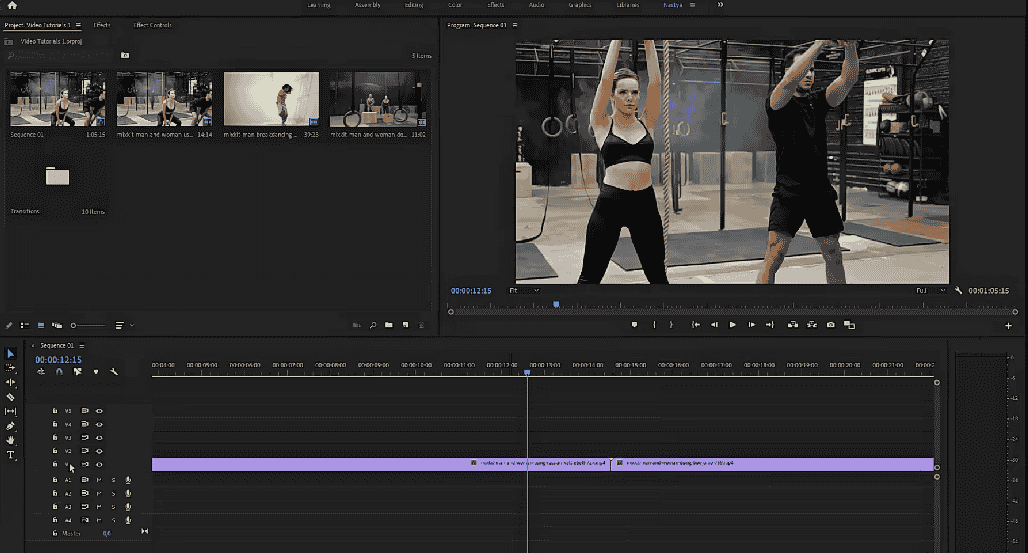
![图片[1]-《从0到1用PTT制作自媒体视频》-亦友测评](https://yysy.fun/wp-content/uploads/2025/10/1760784527392.png)
感谢您的来访,获取更多精彩文章请收藏本站。

© 版权声明
THE END



暂无评论内容